Graphiques
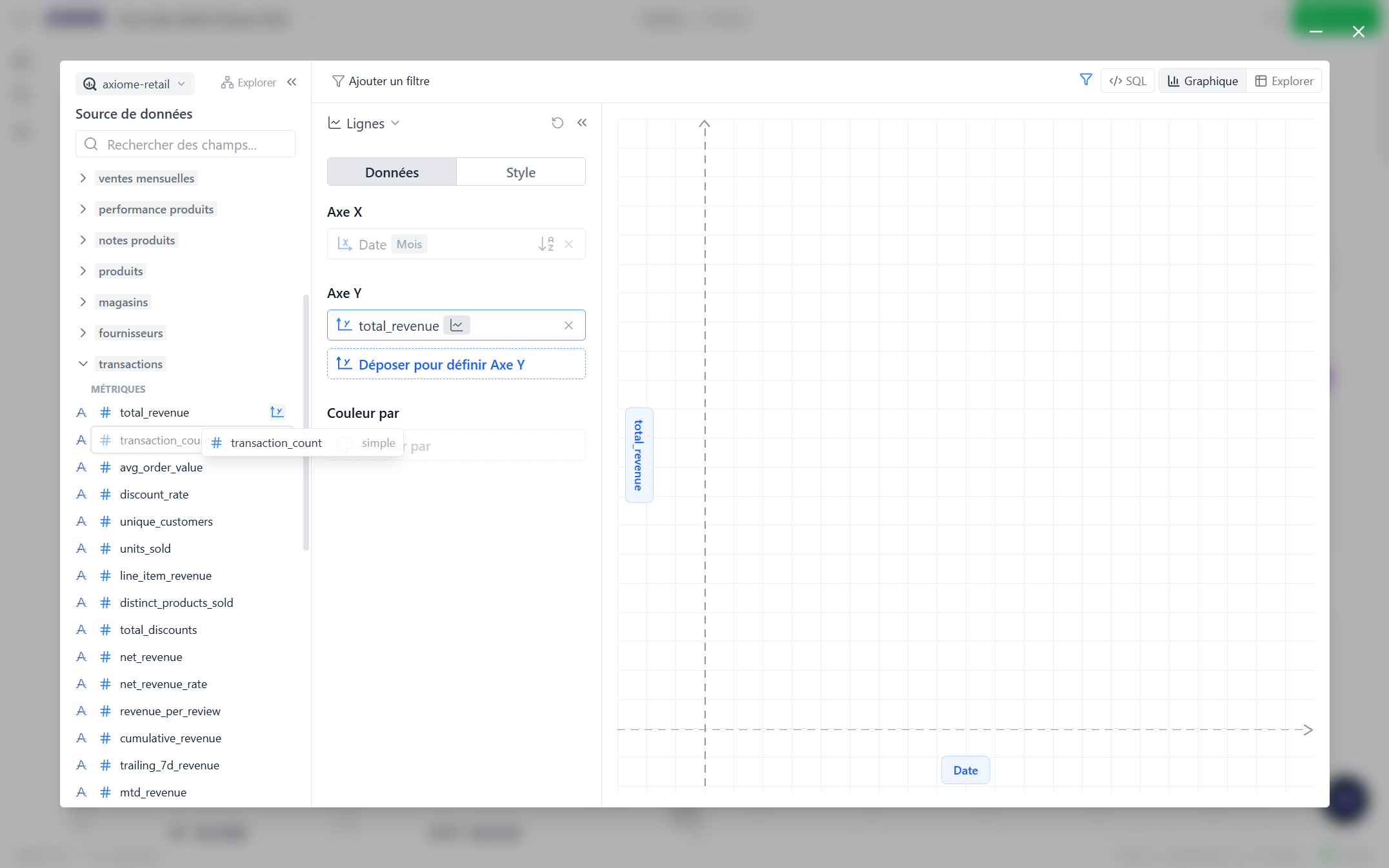
Les graphiques se construisent en glissant des champs — pas de formules, pas de code. Pour ouvrir l'éditeur d'un graphique, survolez-le sur le tableau de bord et cliquez sur le crayon (Modifier le graphique) ; un graphique que vous n'avez pas encore configuré s'ouvre d'un simple clic. Choisissez un type (barres, lignes, aires, nuage de points ou secteurs) en haut à gauche de l'éditeur et changez à tout moment ; votre configuration suit.
Modifier un graphique nécessite le tableau de bord en mode Modifier. En mode Lecture, les graphiques sont en lecture seule — voir Mode Modifier et mode Lecture.
Configurer les données
Le panneau Source de données liste vos champs, groupés en Dimensions, Mesures et Métriques. Glissez-les sur les emplacements du graphique :
- Axe X (ou Libellé pour un camembert) — en général une dimension. Les dates se groupent par minute, heure, jour, semaine, mois, trimestre ou année (les grains les plus fins n'apparaissent que sur les champs qui portent une heure).
- Axe Y (ou Valeur) — une métrique, une mesure, ou un nombre avec l'agrégation de votre choix (somme, moyenne, médiane, compte…). Plusieurs séries possibles, même avec un axe gauche et un axe droit.
- Couleur par — éclatez une série en une ligne/barre colorée par valeur : le chiffre d'affaires par pays, les inscriptions par offre…
Les champs grisés ne peuvent simplement pas se combiner avec ce qui est déjà sur le graphique — prenez un champ apparenté à la place.
Axiome préfère ne rien afficher plutôt qu'un chiffre faux : il explique en langage clair quand une combinaison ne peut pas donner un résultat correct, en nommant généralement le champ en cause. La plupart de ces cas se corrigent une fois pour toutes dans la configuration des données : si vous en rencontrez un régulièrement, transmettez-le à votre administrateur avec Comment fonctionnent les requêtes, et leurs erreurs.
Vous ne savez pas ce que contiennent vos données ?
Cliquez sur Carte des données dans l'éditeur pour voir les tables disponibles sur cette connexion et leurs relations. Pratique quand vous découvrez un jeu de données et ne savez pas encore quels champs vont ensemble. La même carte est accessible depuis le panneau Explorer du tableau de bord.
Créer un champ qui n'existe pas
Besoin d'une marge, d'un ratio, d'un libellé composé à partir d'autres champs ? Ajoutez une fonction personnalisée dans le panneau Source de données et écrivez sa formule. Elle se comporte comme n'importe quel autre champ. Si toute votre équipe a besoin du même calcul, demandez plutôt à un administrateur d'en faire une métrique officielle — définie une fois, identique partout.
Filtrer
Ajoutez des filtres dans la barre de filtres — les choix s'adaptent au champ : valeurs à cocher, comparaisons de nombres, plages de dates. Les filtres de date peuvent être relatifs (Aujourd'hui, Les 7 derniers jours, Ce mois-ci…) pour que le graphique reste à jour pour toujours.
Pour filtrer tous les composants d'un onglet d'un coup, utilisez plutôt les filtres d'onglet.
Styler
L'onglet Style règle l'apparence : titres, couleurs par série, formes de lignes, barres empilées ou côte à côte, formats de nombres (devise, pourcentage, compact), lignes de référence, et limites « top N » pour garder les graphiques lisibles.
Vous voulez tout reprendre à zéro ? Réinitialiser tous les paramètres remet le graphique à neuf.
Explorer un point de données
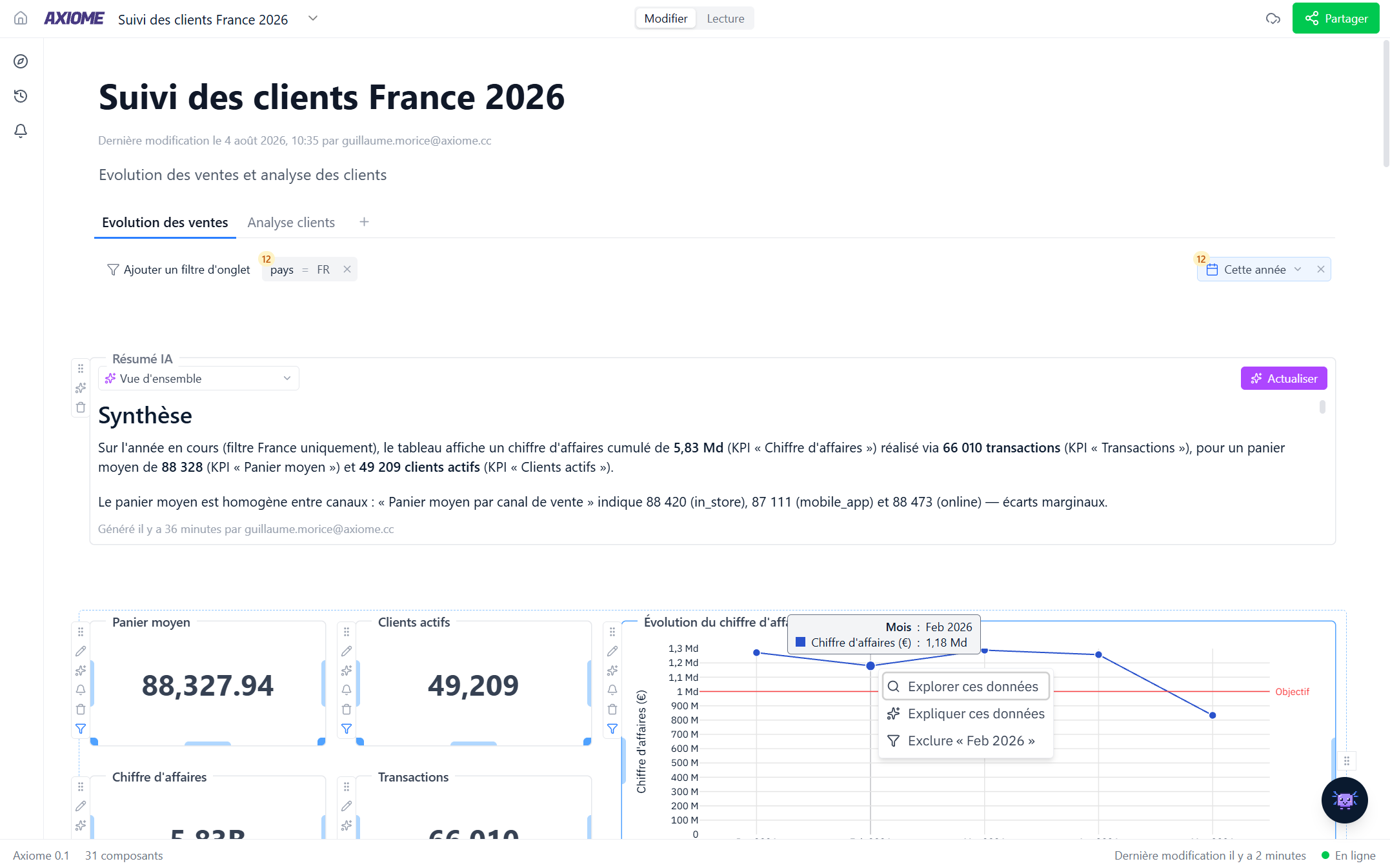
En mode Modifier, cliquez n'importe quel point d'un graphique :
- Explorer ces données — voir les lignes derrière le chiffre.
- Expliquer ces données — Axi enquête sur ce qui explique la valeur et vous dit si elle semble inhabituelle.
- Exclure — retirer cette valeur du graphique.
Cliquez le bouton SQL dans l'éditeur de graphique pour voir la requête exacte qui le produit. Vous n'en aurez jamais besoin, mais il est là. (Les cartes KPI ont le même bouton ; les tableaux non.)