Création et mise en page
Créer un tableau de bord
Depuis l'Accueil ou la page Tableaux de bord, cliquez sur Nouveau tableau de bord. Donnez-lui un titre et, si vous voulez, une description — les deux s'éditent directement sur la page.
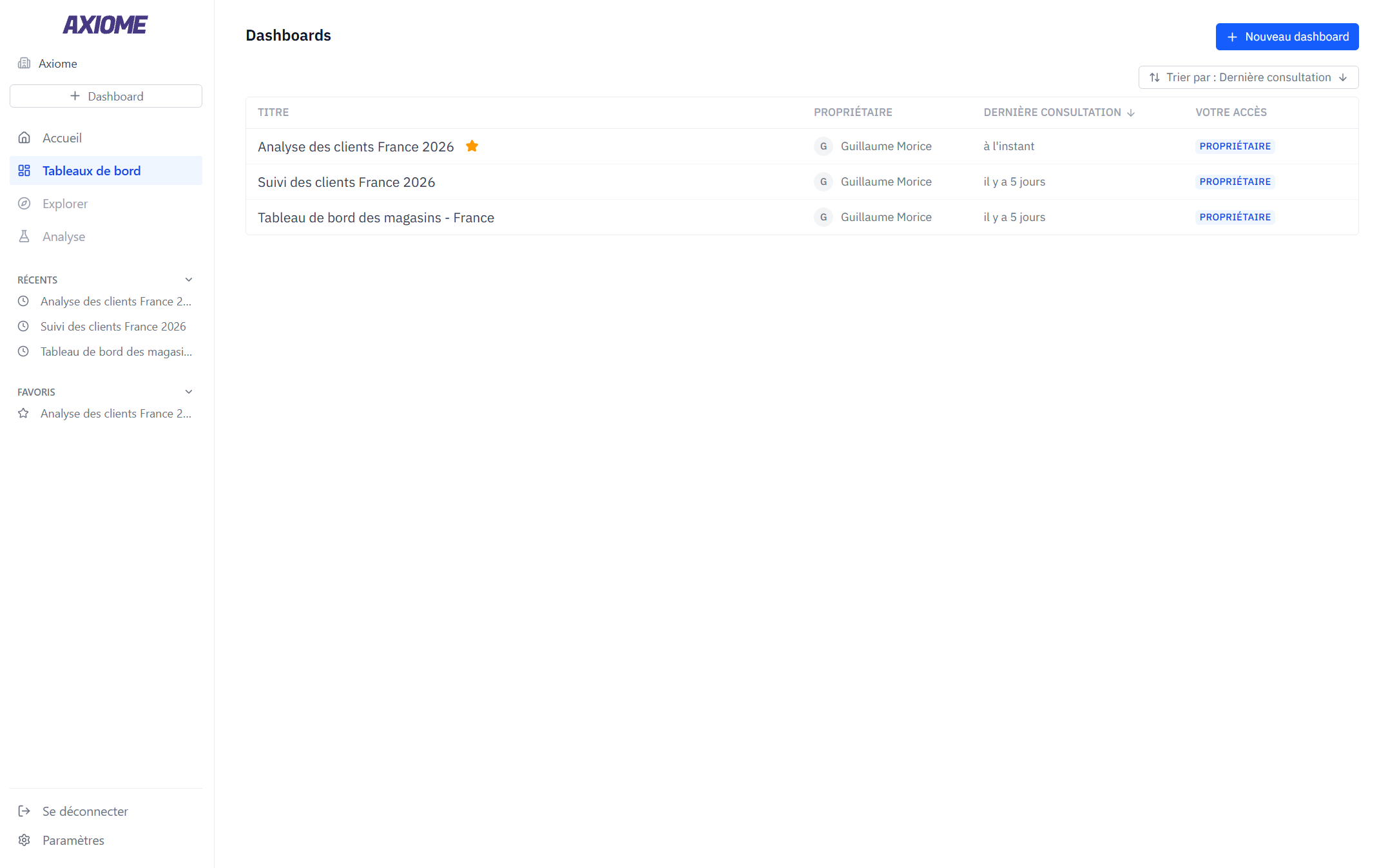
La page Tableaux de bord liste tout ce que vous possédez ou qui est partagé avec vous, avec le propriétaire, votre niveau d'accès et votre dernière consultation. Triez la liste, marquez des favoris (ils restent épinglés dans la barre latérale) ou retirez un tableau de bord de votre liste.
Depuis la barre supérieure d'un tableau de bord : Favori, Dupliquer, Partager ou Supprimer. Seul le propriétaire peut supprimer un tableau de bord.
Ajouter des composants
Ajoutez un composant — Graphique, Tableau, Carte, Texte ou Résumé IA — depuis le tableau de bord, ou demandez à Axi de le construire pour vous. Un tableau de bord vide vous suggère des idées comme « Montre-moi un graphique du chiffre d'affaires mensuel ».
Chaque composant a son propre éditeur — voir la section Composants.
Organiser la mise en page
Les tableaux de bord s'organisent en lignes de composants :
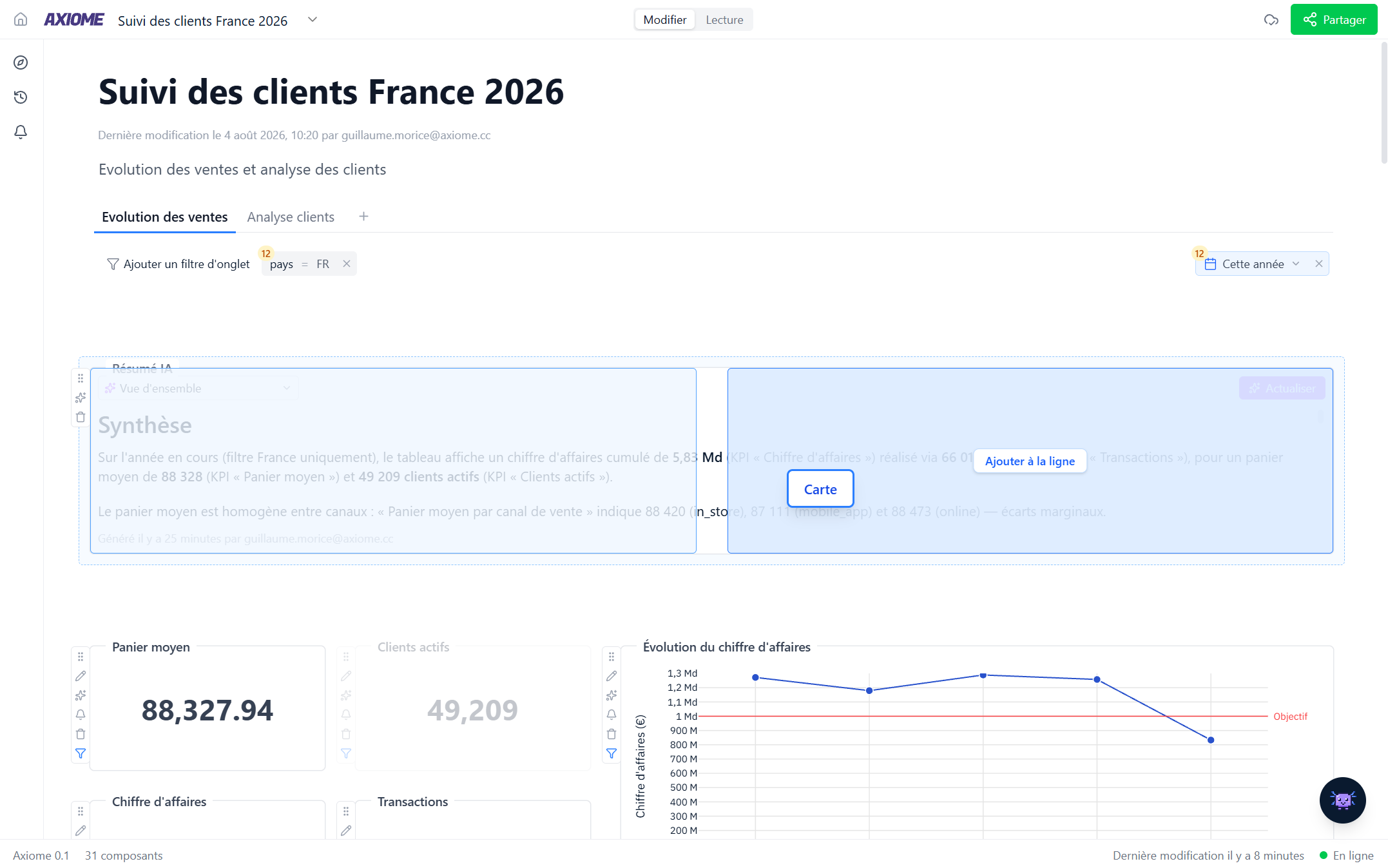
- Déplacez un composant : maintenez-le, puis glissez. Déposez-le dans une ligne existante, empilez-le, ou déposez-le sur une nouvelle ligne.
- Redimensionnez en tirant le bord gauche, droit ou bas, ou un coin inférieur.
- Déplacez une ligne entière avec sa poignée.
- Insérez une ligne entre deux lignes existantes.
Les composants d'une même ligne partagent sa hauteur — la grille garde tout aligné pour vous.
Mode Modifier et mode Lecture
Un tableau de bord s'ouvre dans l'un des deux modes, que l'on bascule depuis la barre supérieure :
- Lecture — mode consultation. Les données sont vives et toujours à jour, mais rien ne peut être déplacé ou modifié par accident. Les filtres d'onglet restent affichés pour que vous sachiez sur quoi portent les chiffres, mais ils ne peuvent pas être modifiés depuis ce mode.
- Modifier — la boîte à outils complète : ajouter, configurer, déplacer, redimensionner et supprimer des composants — et changer les filtres d'onglet.
Si un tableau de bord vous a été partagé en accès Lecture, il reste en mode Lecture — la bascule est réservée à ceux qui peuvent modifier.
Tout ce qui suit sur cette page suppose le mode Modifier.
La barre latérale : Explorer, Historique, Alertes
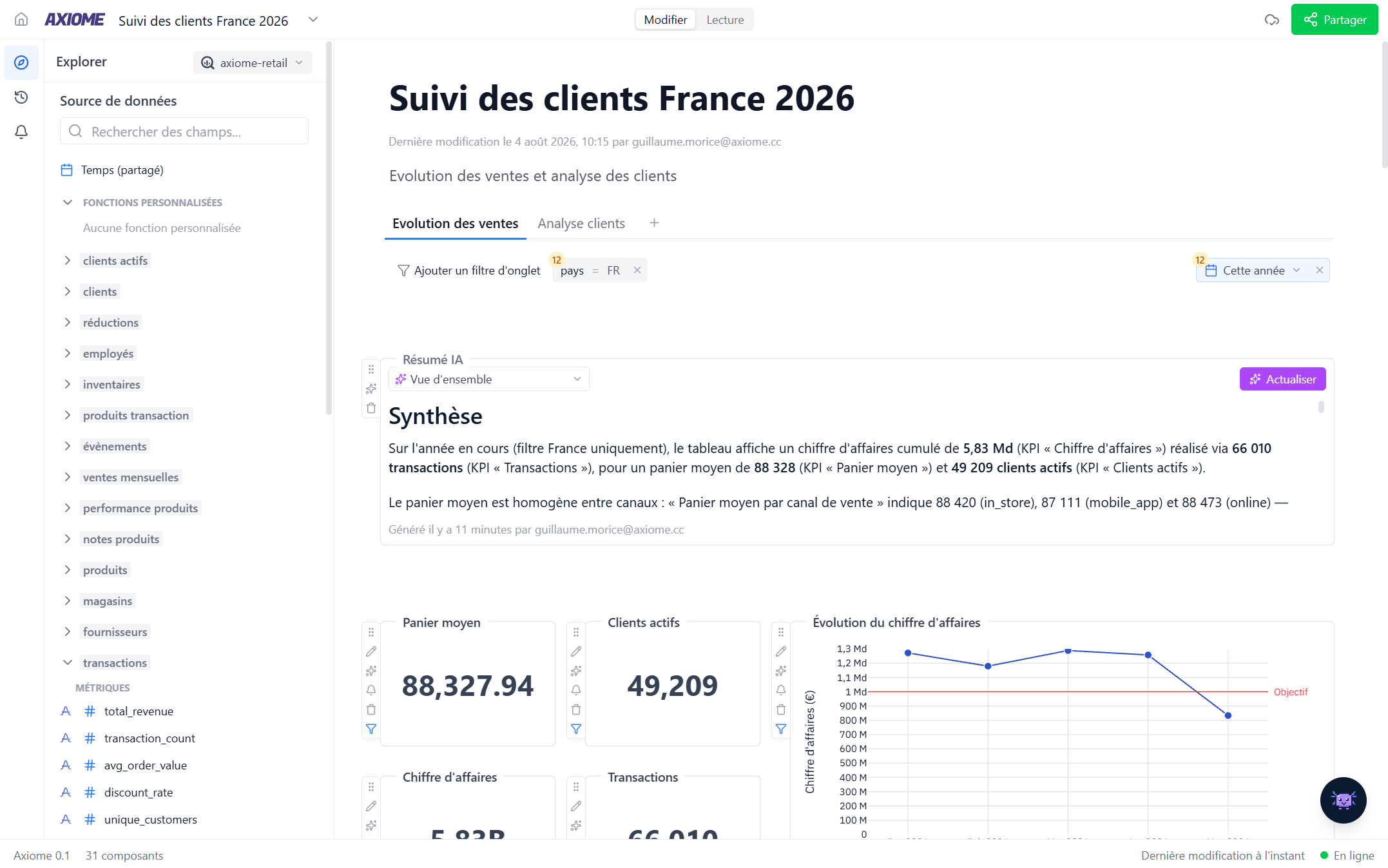
Sur le bord gauche de chaque tableau de bord, une fine barre latérale ouvre trois panneaux :
- Explorer — parcourez les données à votre disposition avant (ou pendant) la construction. Choisissez une source de données dans le sélecteur en haut, puis parcourez ses tables et leurs champs — dimensions, mesures et métriques, avec leurs descriptions. C'est en lecture seule : une carte de ce que vous pouvez demander à Axi ou mettre sur un graphique. Cliquez sur Carte des données dans l'en-tête du panneau pour visualiser ces tables et les relations entre elles.
- Historique — tout ce qui s'est passé sur ce tableau de bord, par qui, et quand. Voir Historique.
- Alertes — toutes les alertes et rapports planifiés de ce tableau de bord, avec leur statut et leur dernier envoi. Voir Alertes et rapports.
Interagir avec les composants
- Survolez un composant et cliquez sur le crayon — Modifier le graphique, Modifier le tableau, etc. — pour ouvrir son éditeur. Un composant que vous n'avez pas encore configuré s'ouvre d'un simple clic, n'importe où dessus.
- Cliquez sur un point d'un graphique pour explorer les lignes derrière le chiffre, le faire expliquer par Axi, ou exclure la valeur — voir Explorer un point de données.
- Maintenez et glissez pour déplacer ; tirez les bords pour redimensionner.
- Cliquez sur la cloche d'une carte KPI ou d'un graphique pour être prévenu quand sa valeur bouge — voir Alertes et rapports.
Enregistrement automatique et temps réel
Il n'y a pas de bouton Enregistrer : chaque modification est enregistrée automatiquement, immédiatement. Le pied de page montre l'état de connexion (En ligne/Hors ligne) et la dernière modification.
Les tableaux de bord sont vivants pour tout le monde. Si un collègue — ou Axi — modifie un composant sous vos yeux, vous voyez le changement se faire. Chaque changement arrive aussi dans le panneau Historique.