Analyser vos données avec Axi
Construire des tableaux de bord n'est que la moitié de ce que fait Axi. L'autre moitié — souvent la plus précieuse — c'est l'analyse : traitez Axi comme un analyste de données assis à côté de vous, et demandez.
Posez de vraies questions métier
Depuis la zone « Demandez ce que vous voulez à Axi... » de l'Accueil, posez les questions que vous poseriez à un analyste :
- « Comment le chiffre d'affaires a-t-il évolué sur les 6 derniers mois ? »
- « Quels produits génèrent le plus de chiffre d'affaires ce trimestre ? »
- « Les inscriptions progressent-elles plus vite en France ou en Allemagne ? »
- « Résume ce qui a changé dans nos chiffres ce mois-ci. »
Axi interroge vos données, répond avec de vrais chiffres, et appuie sa réponse avec des graphiques ou des tableaux quand ils aident. Rien à configurer d'abord — demandez, c'est tout.
Creusez avec des relances
Une analyse est une conversation, pas une question isolée. Réagissez à ce qu'Axi vous montre :
- « Détaille par région. »
- « Exclus les comptes internes. »
- « Pareil, mais comparé à l'an dernier. »
- « Pourquoi la baisse en mars ? »
Axi garde le contexte du fil : chaque relance affine le tableau au lieu de repartir de zéro.
Axi propose souvent lui-même la question suivante, sous forme de boutons sous sa réponse — cliquez plutôt que de taper. C'est un bon moyen de trouver l'angle auquel vous n'aviez pas pensé.
Faire expliquer un chiffre
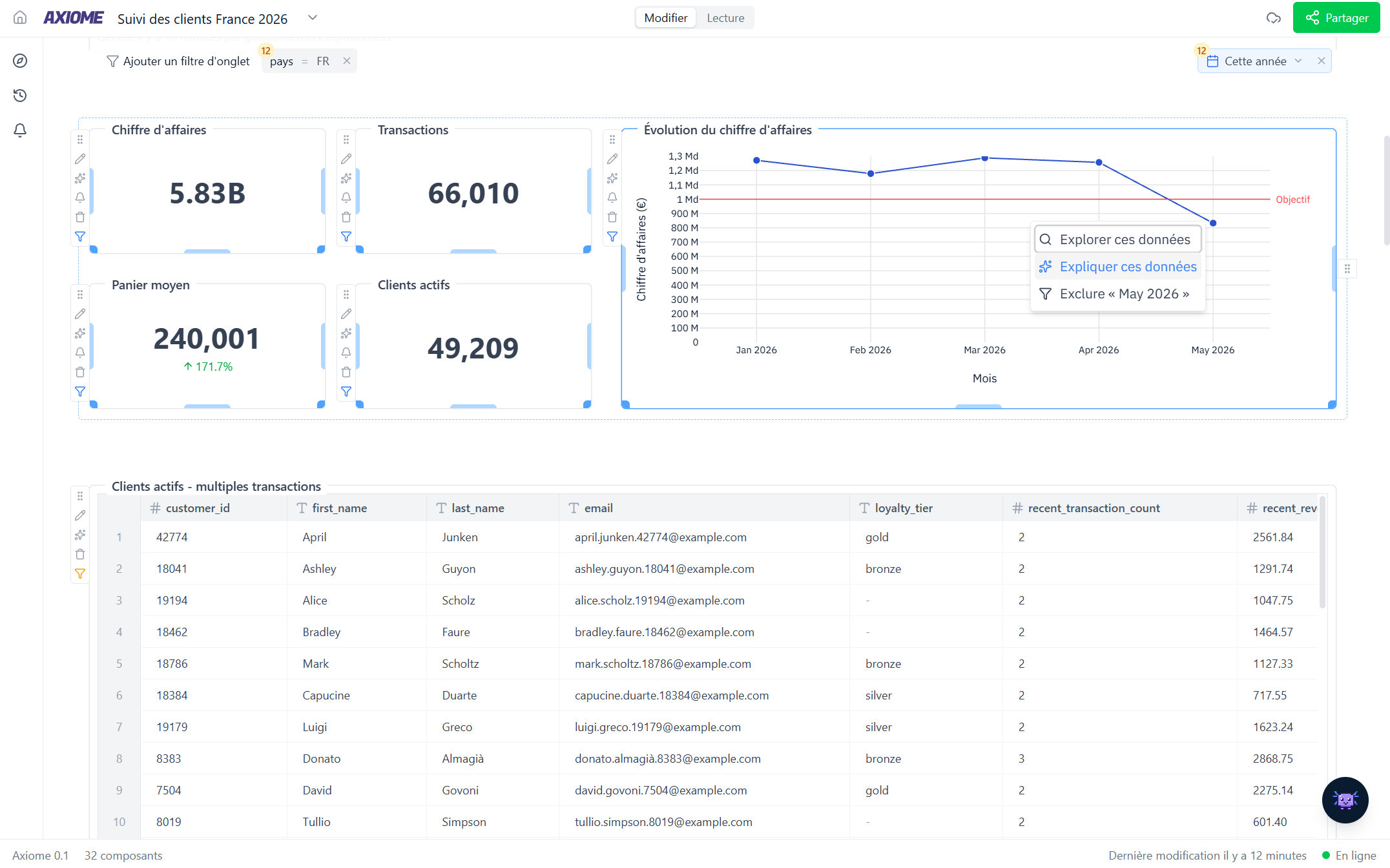
Quelque chose d'étrange sur un graphique — un pic, un creux, une valeur aberrante ? Cliquez sur le point et choisissez Expliquer ces données. Axi reçoit cette valeur exacte avec son contexte, enquête sur ce qui l'explique, et vous dit si elle semble attendue ou inhabituelle.
Cliquer dans un graphique nécessite le tableau de bord en mode Modifier. Depuis le mode Lecture, demandez plutôt à Axi dans le panneau : décrivez le composant et ce qui vous a surpris.
Gardez ce que vous trouvez
Tout graphique ou tableau produit par Axi pendant une analyse peut être conservé : cliquez sur Ajouter au tableau de bord et choisissez la destination. Votre exploration devient du reporting en un clic.
Demander à Axi ou construire à la main ?
| Vous voulez… | Le bon réflexe |
|---|---|
| Répondre à une question ponctuelle | Demandez à Axi depuis l'Accueil |
| Comprendre un chiffre surprenant | Expliquer ces données sur le graphique |
| Suivre quelque chose chaque semaine | Construisez (ou faites construire par Axi) un composant de tableau de bord |
| Régler un détail visuel précis | Ouvrez vous-même l'éditeur du composant |
Si la question compte pour votre activité, elle vaut d'être posée — au pire, Axi vous dira que les données ne permettent pas d'y répondre. Cette réponse-là aussi est utile : transmettez-la à votre administrateur, qui peut enrichir le modèle de données.