Intégration Slack
Administrateurs disposant de la permission Intégrations.
Les alertes et les rapports planifiés sont diffusés dans Slack. Tant qu'aucun espace Slack n'est connecté, vos utilisateurs voient « Connectez d'abord Slack » et ne peuvent en créer aucun — c'est donc un prérequis à traiter tôt.
Paramètres → Administration → Intégrations
Connectez des services externes pour la diffusion des alertes et des rapports.
Connecter un espace de travail
- Cliquez sur Connecter Slack.
- Slack vous demande d'autoriser l'application Axiome pour un espace de travail, et de choisir où elle peut poster.
- Vous revenez dans Axiome avec « Espace de travail Slack connecté. »
L'application Slack d'Axiome est sortante uniquement — elle poste des messages, lit la liste des canaux pour que les utilisateurs puissent en choisir un, et consulte les adresses e-mail pour router une alerte « m'envoyer un message privé » vers la bonne personne. Elle ne lit pas vos conversations.
Vous pouvez connecter plusieurs espaces de travail avec Connecter un autre espace de travail — utile quand différentes équipes vivent dans des Slack différents. Les utilisateurs choisissent alors l'espace, puis le canal, à la création d'une alerte.
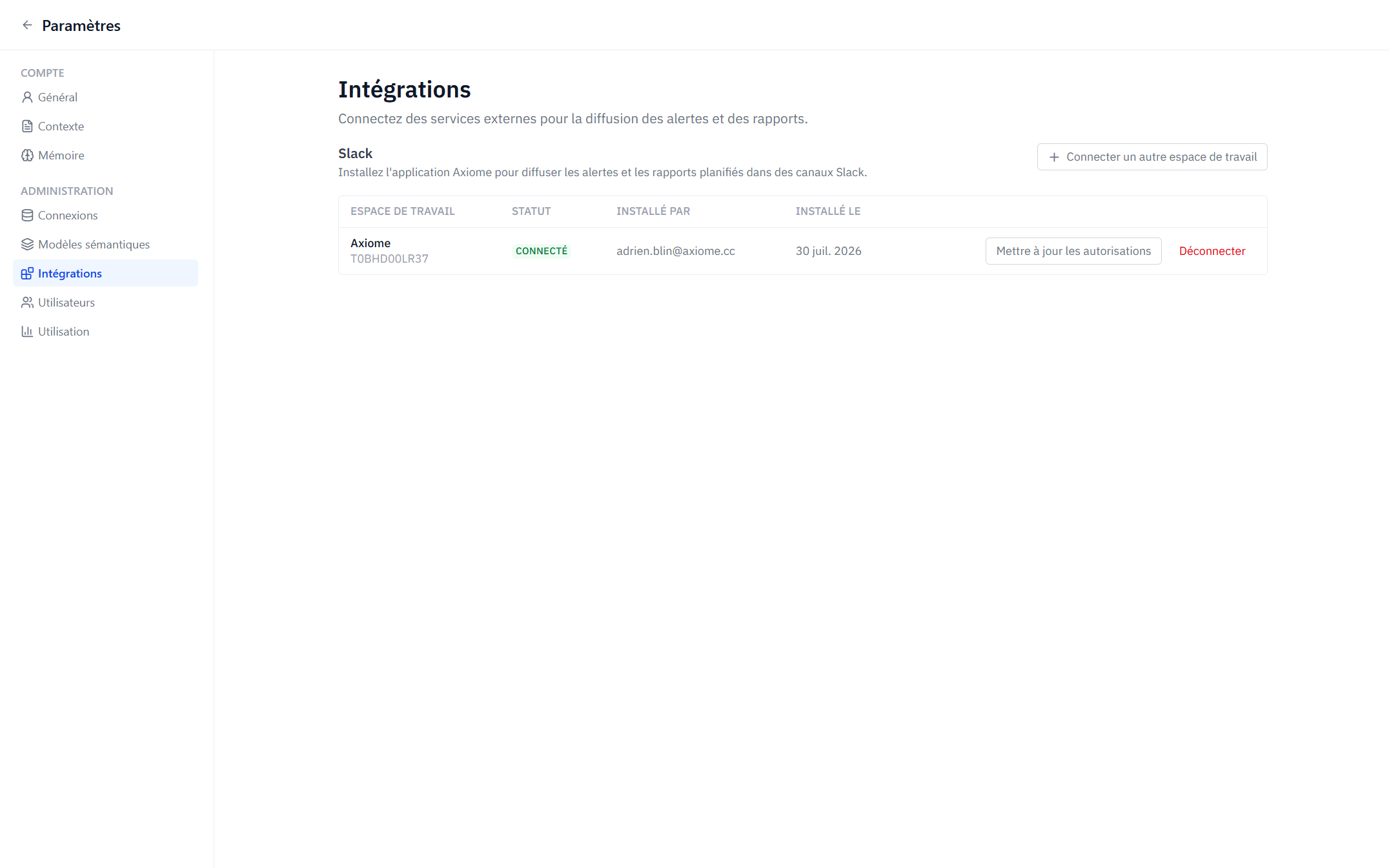
Gérer les espaces connectés
Chaque ligne indique l'Espace de travail, son Statut, sa date d'Installation, et par qui.
| Statut | Signification |
|---|---|
| Connecté | Fonctionne normalement |
| Révoqué | L'application a été retirée ou son accès supprimé côté Slack — les envois échouent |
Actions disponibles :
- Reconnecter — relancer l'installation après une révocation.
- Mettre à jour les autorisations — réautoriser quand Axiome a besoin d'une nouvelle permission (par exemple après une mise à jour produit qui ajoute une capacité de diffusion).
- Déconnecter — « Les alertes diffusées vers {nom} seront désactivées et le jeton du bot sera supprimé. »
Déconnecter est sans danger mais perturbant : les alertes pointant vers cet espace cessent de se déclencher et restent désactivées jusqu'à reconnexion. Le jeton du bot est supprimé.
Quels canaux les utilisateurs peuvent choisir
- Canaux publics — tous.
- Canaux privés — uniquement ceux où l'application Axiome a été invitée. Si un utilisateur ne trouve pas un canal privé dans le sélecteur, il faut y inviter l'application depuis Slack.
- Messages privés — chacun peut se faire envoyer ses alertes en direct.
Comment fonctionne la diffusion
Utile quand on vous demande « pourquoi ça ne s'est pas déclenché ? » :
- Un planificateur sollicite Axiome chaque minute ; Axiome détermine quelles alertes sont dues.
- Chaque alerte due exécute sa requête via la couche sémantique, exactement comme un composant de tableau de bord — les valeurs des alertes et celles des tableaux de bord ne peuvent donc jamais diverger.
- Le résultat est évalué (conditions de seuil, compteurs de dépassements) et, s'il faut prévenir, formaté puis posté dans Slack.
Deux garanties en découlent : les envois sont idempotents — une exécution rejouée ne peut pas poster deux fois le même message planifié — et la vérification la plus rapide possible est toutes les 15 minutes, ce qui correspond au plancher proposé dans le sélecteur de fréquence.
Si une alerte échoue de façon répétée (son composant a été supprimé, sa source de données est injoignable, le canal Slack a disparu), Axiome poste un avertissement dans le canal de cette alerte après quelques échecs consécutifs, en la nommant et en invitant à la corriger ou la désactiver depuis le panneau Alertes du tableau de bord. Les échecs ne passent jamais en silence, et l'avertissement est posté une fois par série d'échecs, pas à chaque tentative.
Erreurs d'installation courantes
| Message | Que faire |
|---|---|
| Cet espace de travail Slack est déjà connecté à une autre organisation Axiome | Un espace Slack correspond à un seul espace Axiome. Déconnectez-le d'abord là-bas |
| L'installation Slack a été annulée | L'autorisation a été refusée dans Slack — réessayez |
| L'installation n'a pas pu être vérifiée | Le lien d'installation a expiré ou a été ouvert hors séquence. Recommencez depuis les Paramètres |
| Seuls les administrateurs peuvent gérer les intégrations | Le compte n'a pas la permission Intégrations — voir Utilisateurs et rôles |
Ce que vous pouvez dire à vos utilisateurs
Une fois Slack connecté, l'alerting est en libre-service : chaque membre peut créer ses alertes et rapports sur les tableaux de bord auxquels il a accès, sans passer par vous. Orientez-les vers Alertes et rapports.